martes, 31 de mayo de 2016

Factura

Una factura es un documento mercantil en el que se incluye la información fiscal relativa a la prestación de un servicio o la venta de un producto.
Su emisión constituye una obligación para todo empresario o profesional cuando realiza una transacción con contenido económico, debiéndola entregar al perceptor del servicio o producto siempre que sea solicitada.
A efectos legales, tiene valor como justificante fiscal de haber entregado un producto o haber prestado un servicio y es el único documento válido que nos permite, por ejemplo, deducirnos gastos en la contabilidad que llevamos como empresarios.

¿Qué datos debe contener una factura?

Una factura, para ser válida, debe contener diversa información que refleje las circunstancias del servicio prestado o producto vendido, así como información sobre el emisor y el receptor de la misma.
Los elementos esenciales que toda factura debe contener son:

Número de factura

Quizás es uno de los aspectos más sencillos de incluir, pero en el que mayor cautela y control tienes que tener.
El número de factura es el elemento que identifica a la misma dentro de tu contabilidad, y como tal, ha de ser único. No es posible que en un mismo año tengas dos facturas con el mismo número, pues de ser así es signo de que algo has hecho mal.
Además de único, el número de factura debe ser correlativo y tener una continuidad. Si la anterior factura emitida es la 15, has de emitir la 16, no puedes dar saltos en la numeración, aunque si puedes, en el caso de que haya un motivo para ello, realizar series de facturación, es decir, tener varios listados de facturas en los que las mismas tengan una relación entre sí que deba hacerlas diferenciarse de las demás.
Esta práctica de realizar series de facturación es conveniente en situaciones como por ejemplo cuando se dispone de varias tiendas, de modo que en cada una se siga una serie diferente y de ese modo no sea necesaria realizar una interrelación instantánea entre ambas para evitar emitir dos facturas con igual número.

Programa de facturación online

Fecha de emisión de la factura

Dentro de la factura es fundamental incluir la fecha de emisión de la misma.
Este elemento tiene gran transcendencia a efectos tributarios ya que supondrá el periodo en el que se ha facturado la misma y, salvo que te encuentres sujeto al régimen de caja para la contabilización del IVA, el momento en el que se imputan los impuestos correspondientes, y también a efectos de cobro, ya que se usa la fecha de emisión de la factura como referencia de inicio del plazo para pagarla.

Fecha de vencimiento

Es el momento en el que la factura deberá haber sido abonada y por tanto, marca el plazo, el comprendido entre la emisión y el vencimiento, en que el receptor de la misma debe abonarla.

Datos fiscales del emisor y del receptor de la factura

Un elemento característico de la factura, y diferenciador del ticket, es la inclusión en la misma de los datos fiscales completos de emisor y receptor de la misma.
Los datos que debes incluir son el nombre y apellidos en el caso de trabajadores autónomos o la denominación social en el caso de las empresas, el domicilio completo y el número de identificación fiscal (DNI en autónomos o CIF en las empresas).
Recuerda que si tu empresa tiene singularidades como tratarse de una sociedad unipersonal o ser emprendedor de responsabilidad limitada, debes especificar esta circunstancia junto a la denominación en los datos fiscales, ya sea de forma completa, o usando la siglas identificativas correspondientes (U. para la unipersonalidad junto con las siglas de la forma social, o E.R.L. junto a tu nombre y apellidos en el supuesto de que seas Emprendedor de Responsabilidad Limitada).

Concepto, importe e  impuestos de la factura

Otro elemento esencial de una factura es especificar qué se está facturando en la misma, es decir, el concepto por el que se va a realizar el pago.
Dicho concepto, que deberá corresponderse con el producto o servicio prestado, determinará de igual modo el tipo impositivo a incluir en la factura, ya que en función del mismo corresponderá aplicar un IVA normal, reducido, superrreducido, o incluso, una exención del IVA.
En el caso de que el servicio este exento de IVA, conviene indicar en virtud de qué disposición legal se da dicha circunstancia, incluyendo en un recuadro inferior una frase del estilo “El servicio prestado se encuentra exento de IVA en virtud del artículo 20 de la ley 37/1992”.
Adicionalmente, y para el caso de que seas profesional autónomo, estés prestando un servicio calificado como profesional y el destinatario de lafactura sea un empresario, deberás incluir retención del IRPF en la misma.
Cumplimentar una factura con todos los detalles facilita su gestión y cobro ¿Qué incluye la factura?
En cuanto a los importes a incluir en la factura, debes diferenciar entre base imponible, que será el importe que se corresponde con el precio otorgado al producto o servicio facturado, antes de impuestos, y el total, que se corresponderá con el resultado de aplicar sobre la base imponible la suma de los impuestos correspondientes (como el IVA) o suplidos (gastos realizados en virtud de dicho servicio y que quepa repercutir directamente al cliente) y restarle los conceptos que apliquen al caso (la retención del IRPF o, por ejemplo, si hemos efectuado algún tipo de descuento).

 Datos registrales

En el caso de que se trate de una sociedad, o en su caso si siendoautónomo estás inscrito en el Registro Mercantil como Emprendedores de Responsabilidad Limitada, deberás incluir en la factura los datos registrales de dicha inscripción.

Datos complementarios

Adicionalmente es posible incorporar otra información que, no siendo imprescindible su existencia siempre en las mismas, sí debe incluirse en el caso de cumplirse las características que así lo exigen.
Un ejemplo de esta situación es cuando el emisor de la misma está sujeto alcriterio de caja para la contabilización del IVA, debiendo incluir dicho extremos en la factura a fin de que el receptor conozca que no podrá deducirse la misma hasta que la haya abonado, al igual que el emisor no tendrá obligación de abonar a la Agencia Tributaria el IVA incluido en dichafactura hasta que el receptor lo haya abonado.

Bitacora de servicio

Una bitácora de mantenimiento es un archivo en el cual se lleva un registro diario, semanal o mensual de la tarea que realizas a los equipos. Así tendrás un control más completo sobre las actividades realizadas.

Formato de una Bitácora


Siempre es recomendable contar con un formato en blanco para la realización de las bitácoras de soporte técnico y de esta manera tener todo bien organizado todo y agilizar el trabajo.

He aquí un formato personalizado para la bitácora:

Diagnóstico Básico


Aqui tenemos un diagnostico básico realizado a un equipo de un laboratorio de computo:
Datos técnicos
Equipo:Sala B PC-04
Marca y Modelo:Equipo genérico.
Número de Serie:No aplica.
Sistema Operativo:Windows 7 Ultimate SP1 de 32 bits.
Procesador:AMD Athlon II X2 250 a 3.50 GHz.
Memoria RAM:                2.00 GB
Hardware
Fallo:El teclado no funciona.
Causa:El conector (PS/2) del teclado se encontraba mal conectado, por lo cual un par de pines fueron dañados.
Solución: Intentar enderezar los pines dañados, en su defecto cambiar el conector o adquirir uno nuevo teclado.
Software
Fallo:Archivos de texto semitransparentes con nombre “desktop” aparecen en la mayoría de las carpetas y al ser eliminados se crean automáticamente.
Causa:La configuración del Explorador de Windows fue modificado para mostrar los archivos ocultos del sistema, que normalmente no se ven.
Solución:Dichos archivos no son dañinos, son archivos del sistema que guardan información sobre las carpetas, para regresar la configuración del Explorador de Windows a la normalidad ir a ORGANIZAR/OPCIONES DE CARPETA Y BÚSQUEDA/VER, dar clic en RESTAURAR VALORES PRETERMINADOS, y después en ACEPTAR.

Elaboración de la Bitácora


Ya una vez realizado el diagnostico se procede a la elaboración de la bitácora, la cual debe ser llenada cuidadosamente con todos los datos requeridos, siendo directos en cuanto a la descripción de los problemas, causas y acciones realizadas.

He aquí un ejemplo de una bitácora, llenada con los datos del diagnostico anterior.

Instalacion de sistema operativo

Procedimiento de instalación del sistema operativo


  1. Asegúrese de que ha completado todos los requisitos que se detallan en los Requisitos de la instalación.
  2. Apague y vuelva a encender la estación de trabajo.
    Empieza el proceso POST del BIOS.
  3. Pulse F8 cuando aparezca el indicador Press F8 for BBS POPUP (Pulse F8 para BBS POPUP) en la pantalla BIOS POST (POST del BIOS) (véase la Figura 5–1).
    El menú BBS POPUP le permite seleccionar un dispositivo de inicio.
    Figura 5–1 Ejemplo de indicador F8 BBS POPUP

    Gráfico que muestra el indicador F8 BBS POPUP durante el inicio.
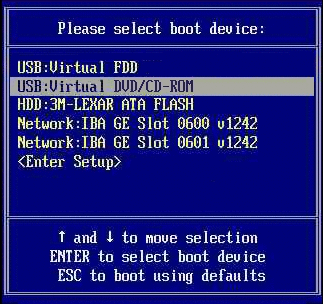
  4. Cuando se ha completado el POST del BIOS, aparece el menú Boot Device (Dispositivo de inicio) (véase la Figura 5–2). Ahora puede insertar el CD de medios de Windows en la unidad de DVD del servidor.
    Figura 5–2 Ejemplo del menú del dispositivo de inicio

    Gráfico que muestra cómo se selecciona la unidad de CD/DVD desde el menú del dispositivo de inicio.
  5. Seleccione la unidad de DVD/CD-ROM o la imagen del CD desde el menú del dispositivo de inicio y pulse Intro.
    Si aparece el mensaje Press any key to boot from CD (Pulse cualquier tecla para iniciar el sistema desde el CD), pulse cualquier letra.
    Se iniciará el asistente de instalación de Windows.
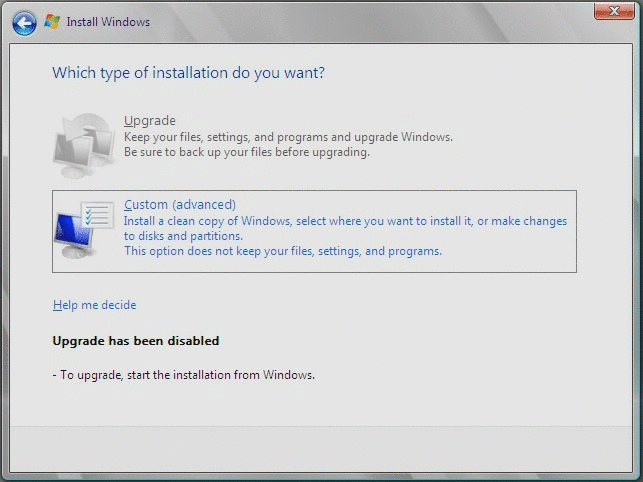
  6. Siga las indicaciones del asistente hasta que aparezca la página sobre el tipo de instalación (véase la Figura 5–3), y seleccione Custom (advanced) (Personalizada - avanzada).
    Figura 5–3 Página de selección del tipo de instalación

    Gráficos que muestran la página de selección del tipo de instalación de Windows
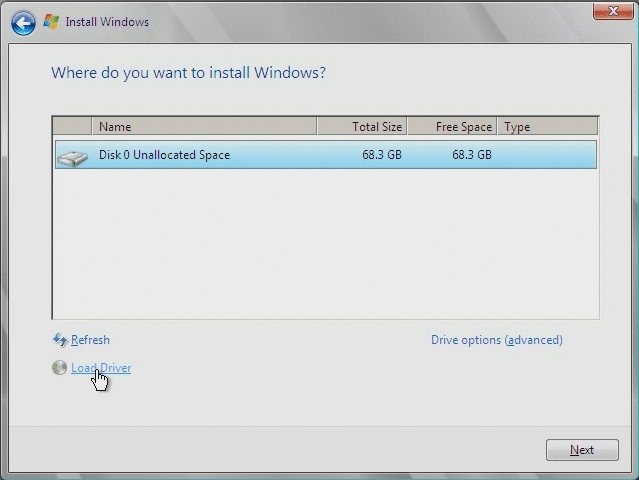
  7. Cuando se le pregunte dónde quiere instalar el sistema operativo Windows, haga clic en la opción Load Driver (Cargar controlador) tal como se muestra en la Figura 5–4.
    Figura 5–4 Ejemplo de la página que le pregunta dónde se debe instalar Windows

    Gráfico con la página de instalación de Windows.
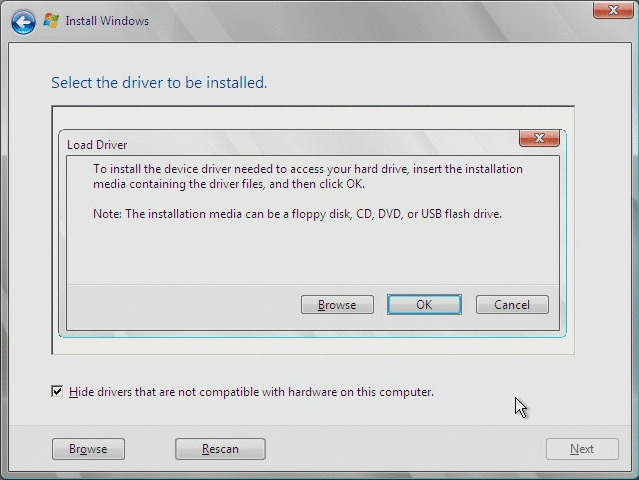
    Aparece la página de carga del controlador.
  8. En la página de carga del controlador (véase la Figura 5–5), haga clic en OK.
    Asegúrese de que la estación de trabajo pueda acceder a los controladores de almacenamiento masivo desde los medios de controladores de almacenamiento masivo que ha creado (disquete, disco USB flash o CD/DVD).
    Figura 5–5 Explorar los medios de controladores

    Gráficos que muestran la página de exploración de los medios de controladores
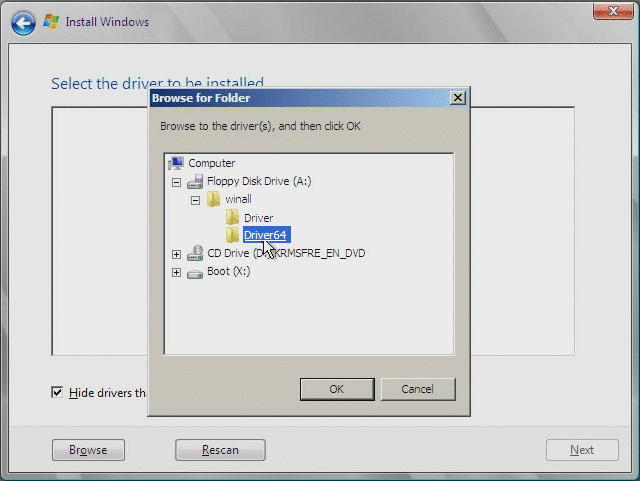
  9. Haga clic sobre el botón Browse (Explorar) y navegue hasta la carpeta de los medios de controladores (véase la Figura 5–6).
    Figura 5–6 Ejemplo de la pantalla Browse for Folder (Buscar carpeta)

    Gráfico que muestra la pantalla Browse for Folder (Buscar carpeta).
  10. Seleccione el controlador de almacenamiento masivo adecuado (la versión de 32 o 64 bits) y haga clic en OK:
    • Controlador Intel ICH10 SATA AHCI para SATA.
    • Controlador Intel ICH10 SATA RAID para RAID.
    • Adaptador LSI, serie SAS 3000, 4 puertos con 1064E para HBA de Sun StorageTek opcional.
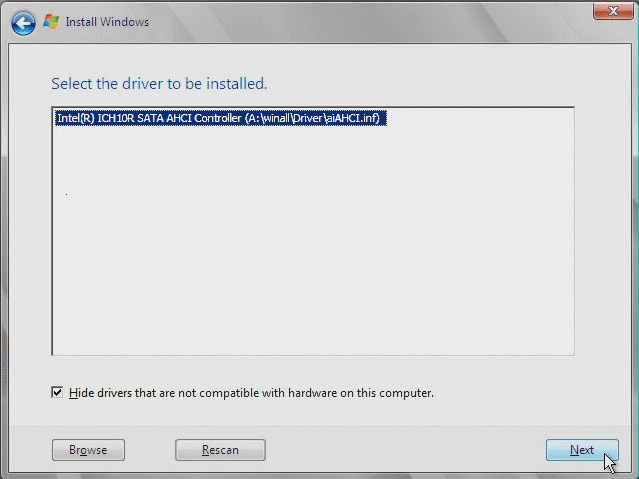
    Aparece la página de selección de controladores con el controlador seleccionado (véase la Figura 5–7).
  11. Confirme que se ha seleccionado la unidad correcta y haga clic en Next (Siguiente).
    Figura 5–7 Ejemplo de la página del controlador seleccionado

    Gráfico que muestra la página del controlador seleccionado de Windows.
    Aparece la página en la que se pregunta dónde desea instalar el sistema operativo Windows.
  12. En la página en la que se pregunta dónde desea instalar Windows (véase la Figura 5–8), elija una de las opciones siguientes:
    • Si no desea reemplazar la información de partición predeterminada de Windows, haga clic en Next (Siguiente) y vaya al Paso 14.
    • En el caso de que sí desee reemplazar la información de partición predeterminada de Windows, haga clic en la opción Driver Options (advanced) (Opciones de controlador - avanzadas) y continúe con el siguiente paso.

      Precaución – Precaución –Si formatea o vuelve a particionar una partición preexistente se destruirán todos los datos de la partición.
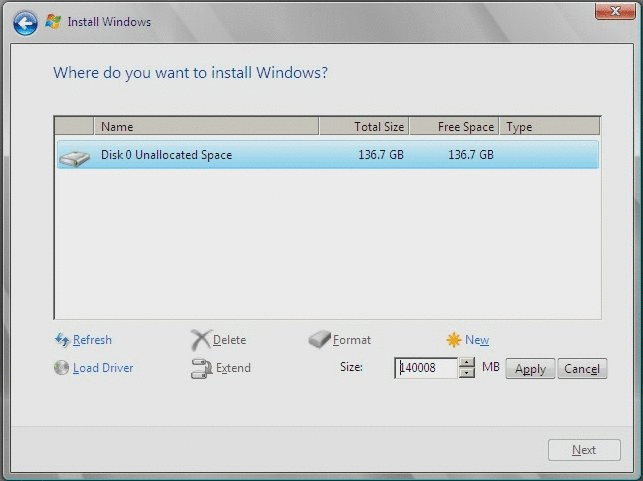
  13. En la página en la que se pregunta dónde desea instalar Windows con opciones de controladores (véase la Figura 5–8), haga lo siguiente:
    Figura 5–8 Alteración de la información de partición

    Gráfico que muestra la página de alteración de la información de partición de Windows.
    1. Haga clic en Delete (Borrar) para borrar la partición existente.
    2. Haga clic en New (Nueva) para crear la partición nueva.
    3. Cambie las opciones de tamaño en función de sus necesidades y haga clic en Apply (Aplicar).
    4. Haga clic en Next (Siguiente).
  14. Empieza la instalación de Windows.
    El sistema se reiniciará varias veces durante el proceso de instalación.
  15. Cuando la instalación de Windows se haya completado, Windows se iniciará y le indicará que cambie la contraseña de usuario. Haga clic en OK y configure la cuenta de inicio de sesión del usuario.
    Cuando haya creado la cuenta inicial del usuario, aparecerá el escritorio de Windows Vista Ultimate.

Orden de servicio

Documento suscrito por el ordenador, mediante el cual se ordena a quien previamente ha presentado cotización u oferta de determinados servicios que requiere la Entidad, la prestación de dichos servicios.

Ejemplo de orden de servicio


Diagrama de flujo

Un diagrama de flujo es una representación gráfica de un proceso. Cada paso del proceso es representado por un símbolo diferente que contiene una breve descripción de la etapa de proceso. Los símbolos gráficos del flujo del proceso están unidos entre sí con flechas que indican la dirección de flujo del proceso.
 El diagrama de flujo ofrece una descripción visual de las actividades implicadas en un proceso mostrando la relación secuencial ente ellas, facilitando la rápida comprensión de cada actividad y su relación con las demás, el flujo de la información y los materiales, las ramas en el proceso, la existencia de bucles repetitivos, el número de pasos del proceso, las operaciones de interdepartamentales… Facilita también la selección de indicadores de proceso

Elaboración del Diagrama de Flujo

El diagrama de flujo debe ser realizado por un equipo de trabajo en el que las distintas personas aporten, en conjunto, una perspectiva completa del proceso, por lo que con frecuencia este equipo será multifuncional y multijerárquico.
    • Determinar el proceso a diagramar.
    • Definir el grado de detalle. El diagrama de flujo del proceso puede mostrar a grandes rasgos la información sobre el flujo general de actividades pricipales, o ser desarrollado de modo que se incluyan todas las actividades y los puntos de decisión. Un diagrama de flujo detallado dará la oportunidad de llevar realizar un análisis más exhaustivo del proceso.
    • Identificar la secuencia de pasos del proceso. Situándolos en el orden en que son llevados a cabo.
    • Construir el diagrama de flujo. Para ello se utilizan determinados símbolos. Cada organización puede definir su propio grupo de símbolos. En la figura anterior se mostraba un conjunto de símbolos habitualmente utilizados. Al respecto cabe decir que en la figura “Conector de proceso” es frecuentemente utilizado un círculo como símbolo. Para la elaboración de un diagrama de flujo, los símbolos estándar han sido normalizados, entro otros.
    •  Revisar el diagrama de flujo del proceso.
  • Beneficios del Diagrama de Flujo[1]

    • En primer lugar, facilita la obtención de una visión transparente del proceso, mejorando su comprensión. El conjunto de actividades, relaciones e incidencias de un proceso no es fácilmente discernible a priori. La diagramación hace posible aprehender ese conjunto e ir más allá, centrándose en aspectos específicos del mismo, apreciando las interrelaciones que forman parte del proceso así como las que se dan con otros procesos y subprocesos.
    • Permiten definir los límites de un proceso. A veces estos límites no son tan evidentes, no estando definidos los distintos proveedores y clientes (internos y externos) involucrados.
    • El diagrama de flujo facilita la identificación de los clientes, es más sencillo determinar sus necesidades y ajustar el proceso hacia la satisfacción de sus necesidades y expectativas.
    • Estimula el pensamiento analítico en el momento de estudiar un proceso, haciendo más factible generar alternativas útiles.
    • Proporciona un método de comunicación más eficaz, al introducir un lenguaje común, si bien es cierto que para ello se hace preciso la capacitación de aquellas personas que entrarán en contacto con la diagramación.
    • Un diagrama de flujo ayuda a establecer el valor agregado de cada una de las actividades que componen el proceso.
    • Igualmente, constituye una excelente referencia para establecer mecanismos de control y medición de los procesos, así como de los objetivos concretos para las distintas operaciones llevadas a cabo.
    • Facilita el estudio y aplicación de acciones que redunden en la mejora de las variables tiempo y costes de actividad e incidir, por consiguiente,  en la mejora de la eficacia y la eficiencia.
    • Constituye el punto de comienzo indispensable para acciones de mejora  o reingeniería.